
Como Baixar Tomato APK no PC
Os fãs de anime no Brasil costumam assistir aos seus títulos favoritos pelo celular, mas uma tela pequena nem sempre oferece a melhor experiência. Usar o Tomato APK no PC, Windows ou Mac permite aproveitar uma tela maior, melhor qualidade de imagem e uma navegação mais confortável durante o streaming.
Neste guia, você aprenderá como baixar o Tomato APK e instalá-lo no computador usando um emulador Android, como BlueStacks ou Nox Player. O processo é simples, seguro e ideal até para quem nunca instalou um arquivo APK antes.
Se você procura uma maneira prática de assistir animes com mais conforto e desempenho, este tutorial mostra o passo a passo para configurar o Tomato APK no seu PC sem complicações.
Como Tomato APK para PC funciona
O aplicativo Tomato foi desenvolvido originalmente para smartphones e tablets Android. Android: Isso significa que ele não é compatível diretamente com sistemas operacionais Windows ou macOS.
Para rodá-lo em um computador, os usuários precisam de uma ferramenta especial chamada emulador Android.
Como
- BlueStacks
- Nox Player
O BlueStacks e o Nox Player criam um ambiente Android dentro do PC. Essas ferramentas ajudam os usuários a instalar e baixar o Tomato APK for PC sem alterar o aplicativo original da versão mobile.
Requisitos do sistema para baixar o Tomato para PC
Antes de iniciar o processo de instalação, é importante garantir que o seu computador atenda aos requisitos básicos ao baixar o Tomato APK. Isso ajuda a evitar travamentos, lentidão ou outros problemas de desempenho durante o uso.
| Componente | Requisito | Recomendado (Ultra 4K) |
|---|---|---|
| Sistema Operacional | Windows 7/8 (64 bits) | Windows 10/11 (64 bits) |
| Processador | Intel Core i3-6100 | Intel Core i5-10400 ou superior |
| Memória RAM | 4 GB | 12 GB ou superior |
| Placa Gráfica | Intel HD 520 | NVIDIA GTX 1050 / RX 560 |
| Armazenamento | 2 GB de espaço livre |
Esses requisitos garantem que o Tomato app para PC Windows e Mac funcione sem interrupções. Usuários que procuram pelo Download Tomato APK for PC também devem manter o emulador atualizado para melhor compatibilidade.
Passo a passo para instalação
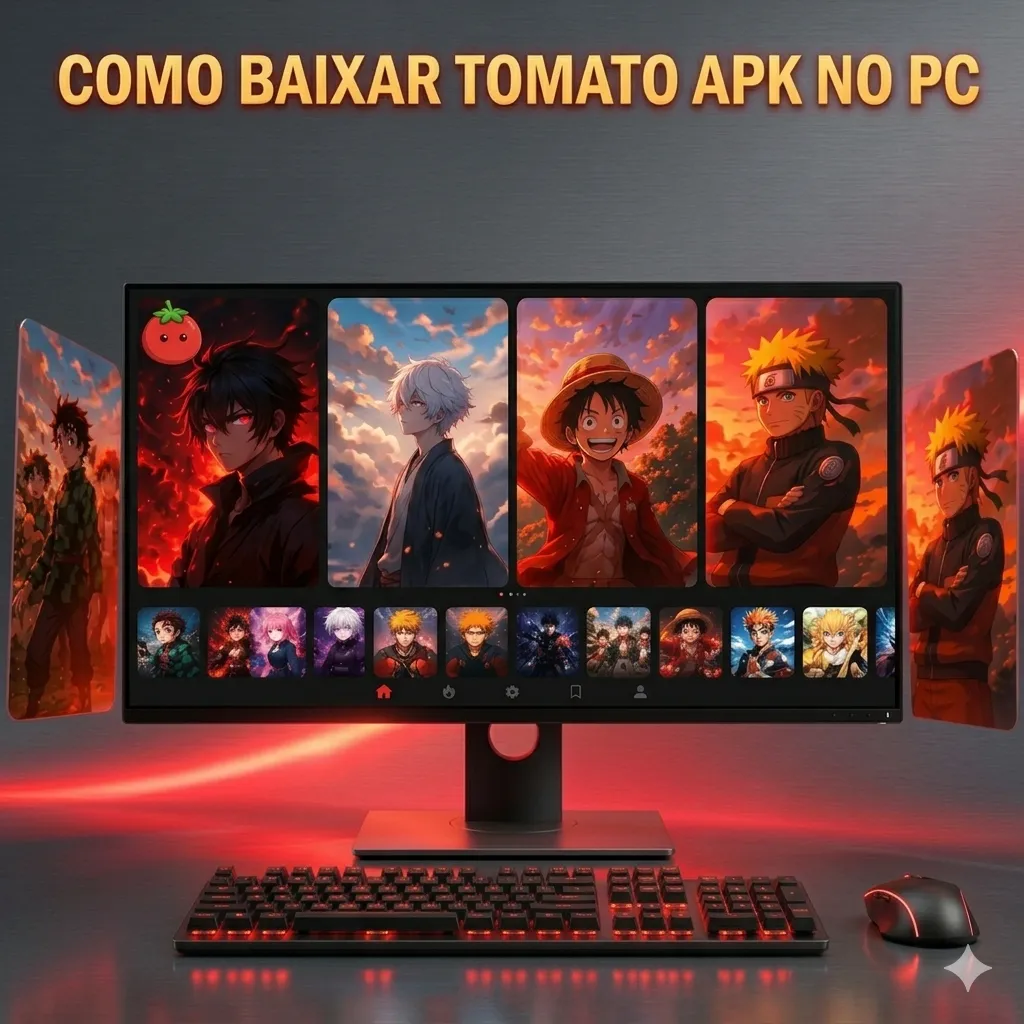
Passo 1: Instalar um emulador Android
Comece baixando um emulador Android como BlueStacks ou Nox Player. Esse software é essencial porque cria um ambiente semelhante ao celular no seu computador, permitindo que os aplicativos funcionem facilmente.
Passo 2: Fazer login na sua conta Google
Depois de instalado, abra o emulador e faça login com sua conta Google. Esse passo é necessário para acessar recursos de aplicativos e instalar arquivos APK.
Passo 3: Baixar o Tomato APK
Agora baixe o arquivo Tomato APK de uma fonte confiável. Alguns usuários também pesquisam termos como download tomato, tomato download e tomato app download quando procuram a versão mais recente.
⚠️ Dica de segurança: Evite baixar arquivos APK de sites desconhecidos ou suspeitos, pois eles podem danificar seu sistema ou comprometer seus dados.
Passo 4: Importar o APK para o emulador
Após o download, basta arrastar e soltar o arquivo APK na janela do emulador. O sistema detecta o arquivo automaticamente e prepara a instalação.
Passo 5: Instalação automática
O emulador levará alguns segundos para instalar o aplicativo. Não é necessário nenhum processo manual, o que torna tudo muito fácil para iniciantes.
Passo 6: Abrir o aplicativo
Depois que a instalação terminar, abra o app dentro do emulador e comece a usar o Tomato application no PC Windows e Mac. Essa é uma das formas mais simples de baixar o Tomato app com segurança.
Guia de instalação no Windows (expandido)
Para usuários do Windows, o processo é um pouco mais otimizado devido ao melhor suporte de emuladores.
• Primeiro, instale o BlueStacks ou o Nox Player no seu sistema
• Faça login com sua conta Google para ativar os serviços
• • Baixe o mesmo arquivo do Tomato APK ao baixar o Tomato APK
• Arraste e solte o arquivo APK dentro do emulador
• Aguarde a instalação automática
• Abra o app e comece a usar a aplicação
Guia de instalação no Mac (expandido)
Usuários de Mac também podem rodar o aplicativo facilmente usando o BlueStacks para macOS. O processo é muito parecido com o do Windows, mas pode levar um pouco mais de tempo dependendo do desempenho do sistema.
• Instale o BlueStacks para Mac a partir da fonte oficial
• Faça login usando sua conta Google
• Baixe o mesmo arquivo de baixar o Tomato APK
• Importe o arquivo para dentro do emulador
• Permita a instalação automática
• Abra o app e comece a usar
Os sistemas Mac geralmente oferecem uma experiência mais limpa e estável, tornando o Tomato APK para Mac uma opção confiável. Usuários que procuram pelo download do aplicativo Tomato no Mac costumam preferir essa configuração por ser simples e fácil para iniciantes.
Por que os usuários preferem o Tomato APK for PC
Experiência de visualização aprimorada
Uma tela maior permite que os usuários aproveitem visuais mais nítidos, cores melhores e uma experiência mais cinematográfica em comparação com dispositivos móveis.
Sistema de controle melhorado
Usar teclado e mouse torna a navegação mais rápida e precisa, especialmente ao trocar de menus ou explorar conteúdos.
Desempenho estável e fluido
Sistemas de desktop conseguem rodar o Tomato APK for PC de forma mais eficiente, reduzindo travamentos e melhorando a estabilidade geral.
Capacidade de multitarefa
Os usuários podem alternar facilmente entre aplicativos enquanto mantêm o Tomato rodando em segundo plano, aumentando a produtividade e a conveniência.
Menos cansaço visual
Sessões de visualização mais longas ficam mais confortáveis em telas maiores. Usuários que gostam de manga pt br, solo leveling manga online e streaming de anime geralmente preferem telas maiores para melhor leitura.
Dicas de otimização de desempenho
Para garantir a melhor experiência possível, siga estas dicas práticas:
➡️ Mantenha sempre o seu emulador atualizado para a versão mais recente
➡️ Feche aplicativos desnecessários em segundo plano para liberar recursos do sistema
➡️ Use uma conexão de internet forte e estável para streaming sem travamentos
➡️ Aloque memória RAM e uso de CPU suficientes para o emulador
➡️ Reinicie o sistema de vez em quando para melhorar o desempenho
Esses passos melhoram bastante o desempenho do aplicativo e garantem uma experiência mais fluida. Eles também ajudam usuários que costumam baixar o Tomato APK for PC em atualizações e novas versões do
Expansão de visualização em múltiplos dispositivos
Muitos usuários preferem usar o Tomato em vários dispositivos para ter mais flexibilidade e praticidade.
Além de PC e Mac, alguns usuários também exploram:
- Tomato APK Smart TV
- Tomato TV box setup
- Tomato TV box
Isso permite aproveitar a mesma experiência em uma tela de televisão maior, criando um ambiente de entretenimento mais imersivo em casa.
Alguns usuários de anime também pesquisam por anime brasil apk, anime br apk e app para assistir animes grátis ao explorar aplicativos de streaming.
Emuladores para Tomato Anime em 2026
Para usar o APK do Tomato no PC, você precisa de um emulador Android que cria um ambiente parecido com o de um celular no seu computador. Isso permite instalar e usar aplicativos como se estivesse em um smartphone, facilitando aproveitar animes em uma tela maior.
Uma das opções mais populares é o BlueStacks. Ele é muito usado por ter uma interface simples e um desempenho fluido, sendo ideal para iniciantes. Outra boa opção é o Nox Player, conhecido por ser leve e funcionar bem até em computadores mais simples. Ele oferece uma performance estável para streaming e uso de aplicativos sem muitas dificuldades.
BlueStacks 5
O BlueStacks 5 é um dos emuladores Android mais conhecidos e poderosos, famoso pelo desempenho fluido e uso estável. Ele funciona na maioria dos PCs, sendo uma ótima opção para quem busca velocidade confiável e boa qualidade.
Para começar, baixe o BlueStacks no site oficial e instale no seu computador. Após a instalação, abra o emulador e arraste o arquivo APK do Tomato para a janela do BlueStacks para iniciar o processo de instalação.
Nox Player
O Nox Player é um emulador Android flexível que oferece mais controle sobre configurações e personalização. Ele é bastante usado por quem gosta de ajustar opções de desempenho e visual conforme sua necessidade.
Depois de instalar no seu PC ou laptop, abra o Nox Player e use a opção de APK disponível no painel lateral. Em seguida, selecione o arquivo APK do Tomato e inicie a instalação para aproveitar o streaming de anime com facilidade.
O que é o Tomato Application?
O Tomato application é um aplicativo Android que transmite séries e filmes de anime. Ele funciona em dispositivos Android, Smart TVs e computadores via emuladores.
Muitos usuários procuram baixar o Tomato APK para acessar rapidamente seus animes favoritos. Usando Tomato PC ou Tomato Animes PC, você pode aproveitar todos os recursos do aplicativo confortavelmente no seu computador.
Benefícios de Usar o Tomato PC
Instalar o Tomato application no computador oferece vários benefícios. Você obtém uma tela maior, melhor qualidade visual, navegação rápida e acesso mais fácil a todas as séries de anime sem interrupções.
Principais Benefícios
- Assista anime em uma tela grande para melhor visualização e detalhes claros.
- Transmita episódios em alta definição para cores vibrantes e reprodução suave.
- Navegue entre episódios e temporadas de forma rápida e eficiente.
- Acesse legendas para a maioria das séries para melhor compreensão.
- Visualização confortável sem precisar segurar o dispositivo móvel por longos períodos.
Recursos do Tomato Application
O Tomato application inclui diversos recursos que melhoram a experiência de streaming de anime. Você pode navegar facilmente, baixar episódios e aproveitar conteúdo em HD diretamente no PC.
| Recurso | Descrição |
| HD Streaming | Transmita todos os animes em alta definição sem travamentos ou problemas de buffering. |
| Pesquisa de Episódios | Encontre episódios rapidamente usando busca e filtros dentro do aplicativo. |
| Baixar Episódios | Baixe episódios para assistir offline a qualquer momento no computador. |
| Navegação Rápida | Troque entre temporadas e episódios de forma rápida e fácil. |
| Atualizações Regulares | O aplicativo é atualizado regularmente com novos conteúdos de anime. |
Dicas para Streaming Suave
Para uma experiência perfeita com Tomato PC, siga estas dicas. Certifique-se de que a internet seja estável, o computador otimizado e o emulador funcione corretamente. Evite aplicativos em segundo plano para reduzir buffering.
Dicas Rápidas
- Use uma conexão de internet confiável para streaming sem interrupções.
- Mantenha o computador e o emulador sempre atualizados.
- Feche aplicativos desnecessários em segundo plano para melhorar o desempenho.
- Garanta espaço de armazenamento suficiente para downloads e cache.
Reinicie o aplicativo se ocorrer buffering frequente.
Problemas de Instalação
Às vezes, a baixar pTomato APK pode falhar ou travar. Causas comuns incluem versões antigas do emulador, arquivos APK incompletos ou recursos insuficientes do sistema. Verifique se o computador atende aos requisitos mínimos, se o emulador está atualizado e se o APK está completo.
Habilite permissões de instalação dentro do emulador e reinicie-o, se necessário. Seguindo essas etapas, a maioria dos problemas é resolvida, permitindo que o Tomato application funcione corretamente no Windows, Mac ou PC.
Dicas de Segurança
- Baixar o Tomato APK apenas de sites confiáveis para evitar malware.
- Evite versões modificadas ou não oficiais do APK por questões de segurança.
- Verifique o arquivo com antivírus antes da instalação.
- Mantenha o emulador e o sistema sempre atualizados.
- Não compartilhe o arquivo APK com usuários desconhecidos.
- Ainda em dúvida entre a versão oficial e a modificada? Confira nossa comparação completa entre o Tomato Mod APK vs Original antes de instalar.
Conclusão
Se você está procurando uma forma confiável e fluida de aproveitar seu conteúdo favorito em uma tela maior, então o Tomato APK para PC Windows e Mac é uma das melhores opções.
O processo de instalação é simples e não exige conhecimentos técnicos avançados. Depois de configurado corretamente, ele oferece um ambiente estável e confortável.
No geral, esse método é ideal para usuários que desejam melhores visuais, desempenho aprimorado e uma experiência de visualização mais agradável em sistemas Windows e Mac. Muitos usuários continuam fazendo o baixar o Tomato APK for PC porque ele combina streaming de anime, leitura de mangá e suporte flexível a dispositivos em uma única configuração.
Perguntas Frequentes
1. O que é o Tomato APK for PC?
O Tomato APK for PC é um aplicativo Android usado em emuladores para assistir conteúdo no Windows e Mac com melhor tela e desempenho estável.
2. Preciso de emulador para usar o Tomato APK?
Sim, é necessário um emulador como BlueStacks ou Nox Player, porque o aplicativo não roda diretamente em Windows ou Mac.
3. É seguro fazer baixar o Tomato APK?
Sim, desde que você faça baixar o Tomato APK apenas de fontes confiáveis e verificadas para evitar arquivos corrompidos ou maliciosos.
4. Por que meu PC precisa de requisitos mínimos?
Os requisitos garantem melhor desempenho ao usar o emulador, especialmente ao fazer baixar o Tomato APK e rodar aplicativos sem travamentos.
5. Posso usar o Tomato APK em Smart TV?
Sim, o Tomato APK também funciona em Smart TVs e TV Boxes, oferecendo uma experiência parecida com PC após fazer baixar o Tomato APK.
6. Qual emulador é melhor para instalar o Tomato APK?
BlueStacks e Nox Player são os melhores emuladores, permitindo instalar facilmente após fazer baixar o Tomato APK com boa performance e estabilidade.