Assistir animes no celular se tornou algo muito comum no Brasil, mas nem sempre oferece o conforto ideal. A tela pequena, as notificações constantes e a bateria que acaba rápido podem atrapalhar bastante a experiência, principalmente quando você quer relaxar por longos períodos.
Por isso, cada vez mais pessoas estão procurando alternativas para usar aplicativos Android no computador. Ter uma tela maior muda completamente a forma como você consome conteúdo, deixando tudo mais confortável e envolvente.
É exatamente aqui que entra o uso de um emulador Android como BlueStacks 5, que permite rodar aplicativos móveis diretamente no PC com mais estabilidade e desempenho.
Neste guia completo, você vai aprender passo a passo como instalar e usar o Tomato APK no computador de forma simples, mesmo que nunca tenha feito isso antes.
O que é o BlueStacks 5?
O BlueStacks 5 é um emulador Android que cria um ambiente de celular dentro do computador. Isso significa que ele simula um sistema Android completo no seu PC.
Com ele, você pode instalar aplicativos, usar jogos e abrir arquivos APK como se estivesse usando um smartphone real.
A principal vantagem deste emulador é sua leveza e otimização. Ele foi desenvolvido para rodar de forma mais rápida e eficiente do que versões anteriores, funcionando bem até em computadores intermediários.
Além disso, ele melhora bastante a experiência visual, especialmente para quem gosta de usar aplicativos em tela grande. Se você quer conhecer mais aplicativos para assistir anime, confira nossa lista de aplicativos para assistir anime mais populares no Brasi
O que é o Tomato APK?
O Tomato APK é um aplicativo Android utilizado por pessoas que buscam uma forma simples de acessar conteúdos de entretenimento.
Como ele não está sempre disponível em lojas oficiais, muitas pessoas fazem a instalação manual usando arquivos APK.
Quando esse tipo de aplicativo é usado no PC com ajuda de um emulador como BlueStacks 5, a experiência se torna mais confortável, principalmente pela tela maior e melhor controle.
Passo 1: Baixar o BlueStacks 5
O primeiro passo é baixar o instalador do BlueStacks 5.
Você deve procurar no navegador por “BlueStacks 5 download” e acessar sempre o site oficial.
Depois disso, faça o download do instalador e aguarde o processo terminar. Esse passo é importante porque garante que você está usando uma versão segura e atualizada do emulador.
Passo 2: Instalar o BlueStacks 5 no computador
Após o download, abra o arquivo e inicie a instalação.
O sistema vai automaticamente configurar o ambiente Android no seu computador através do BlueStacks 5.
Esse processo pode levar alguns minutos, dependendo da velocidade do seu PC. Durante essa etapa, o emulador prepara tudo para rodar aplicativos Android de forma fluida.
Passo 3: Configurar o BlueStacks 5
Depois de instalado, abra o emulador pela primeira vez.
Você precisará fazer login com uma conta Google para ativar todas as funções do sistema.
Após esse passo, o ambiente Android estará pronto para uso, permitindo instalar aplicativos e arquivos APK sem dificuldades.
Passo 4: Instalar o Tomato APK no BlueStacks 5
Agora vem a parte principal: instalar o aplicativo dentro do emulador.
Primeiro, baixe o arquivo APK do Tomato de uma fonte confiável.
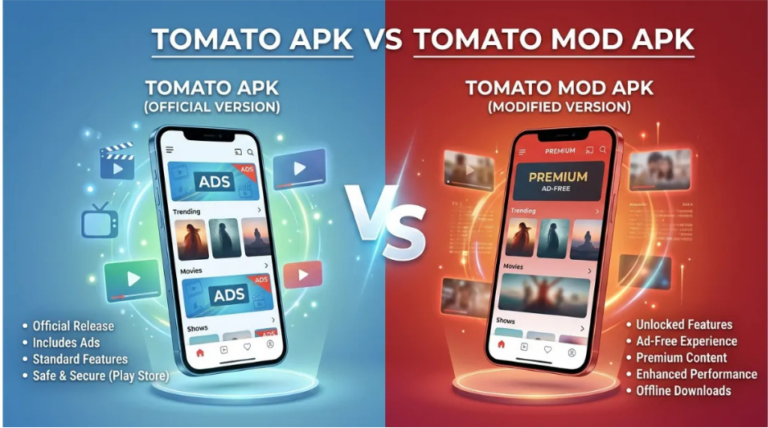
Antes de instalar, vale a pena conhecer as diferenças entre o Tomato APK oficial e o Tomato Mod APK para escolher a versão mais adequada.
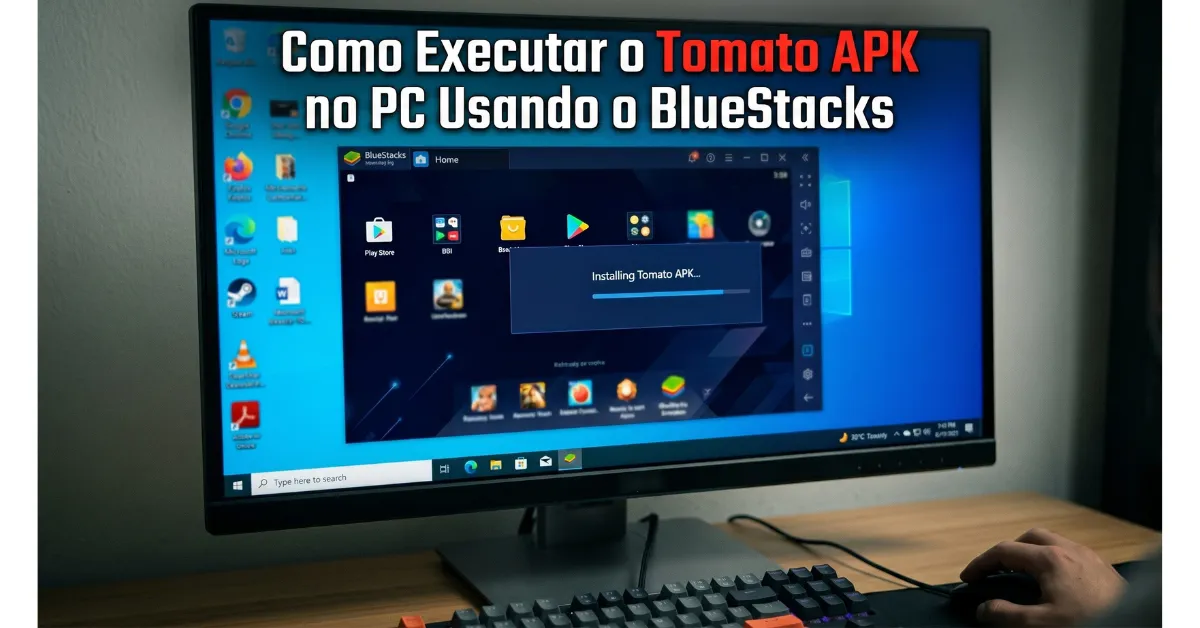
Depois abra o emulador e procure a opção “Instalar APK”.
Selecione o arquivo baixado e aguarde a instalação ser concluída.
Em poucos segundos, o aplicativo estará pronto para uso dentro do emulador.
Passo 5: Usar o aplicativo no computador
Depois da instalação, abra o Tomato APK dentro do emulador.
Ele vai funcionar exatamente como em um celular, mas com a vantagem de uma tela muito maior e navegação mais confortável.
Essa experiência melhora bastante o uso diário, principalmente para quem gosta de praticidade e visualização clara. Se você prefere assistir diretamente na TV, confira também como usar o Tomato APK na Smart TV.
Dicas para melhor desempenho
Para garantir que o emulador funcione de forma suave, algumas práticas ajudam bastante.
Fechar programas pesados antes de abrir o emulador melhora a velocidade. Ajustar memória RAM também ajuda na fluidez do sistema.
Manter o computador atualizado e usar a versão mais recente do software também é essencial para evitar problemas e travamentos.
Problemas comuns e soluções
Se o aplicativo não abrir corretamente, reinstalar geralmente resolve o problema.
Se o sistema ficar lento, ajustar as configurações do emulador pode melhorar bastante o desempenho.
Em caso de erro na instalação do APK, o ideal é baixar novamente o arquivo de uma fonte confiável.
Por que esse método é popular no Brasil?
No Brasil, muitas pessoas preferem assistir conteúdos em telas maiores por causa do conforto visual.
O uso de um emulador no PC permite uma experiência mais estável e agradável em notebooks e computadores.
Isso torna o consumo de conteúdo mais prático e confortável no dia a dia.
Erros que iniciantes cometem
Muitos usuários novos cometem erros simples que afetam a experiência.
Um erro comum é baixar arquivos APK de fontes não confiáveis, o que pode causar falhas na instalação.
Outro problema é não ajustar o desempenho do emulador, deixando o sistema lento sem necessidade.
Evitar esses erros melhora muito a experiência geral.
Conclusão
O uso de um emulador Android no computador é uma das formas mais simples de melhorar a experiência com aplicativos móveis. Com o BlueStacks 5, você pode instalar o Tomato APK facilmente e aproveitar tudo em uma tela maior, com mais conforto e controle. Esse método transforma o PC em um ambiente Android completo, ideal para uso diário e entretenimento.
Agora que o Tomato APK está funcionando no seu PC, confira também nosso guia para assistir anime online grátis com mais qualidade e segurança.
Perguntas Frequentes
1. O BlueStacks 5 é seguro para usar?
Sim, o BlueStacks 5 é seguro quando baixado do site oficial e cria um ambiente protegido para rodar aplicativos Android.
2. Preciso de um computador potente para usar o BlueStacks 5?
Não necessariamente. Ele funciona bem em PCs básicos, mas melhor hardware garante desempenho mais fluido.
3. Posso instalar outros aplicativos no BlueStacks 5?
Sim, o BlueStacks 5 suporta muitos aplicativos Android além do Tomato APK.
4. O Tomato APK funciona bem no BlueStacks 5?
Sim, após instalação correta, ele roda de forma estável com boa experiência em tela grande.
5. Por que usar BlueStacks 5 em vez do celular?
Porque o BlueStacks 5 oferece mais conforto visual, tela maior e melhor controle para uso prolongado.
6. O desempenho do BlueStacks 5 pode variar?
Sim, depende do hardware do computador, mas ajustes simples ajudam a manter tudo fluido.